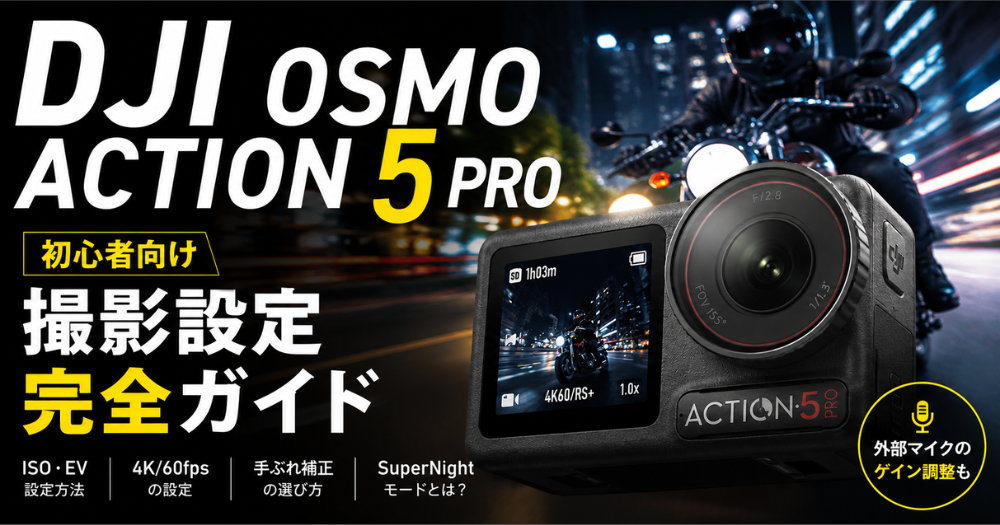
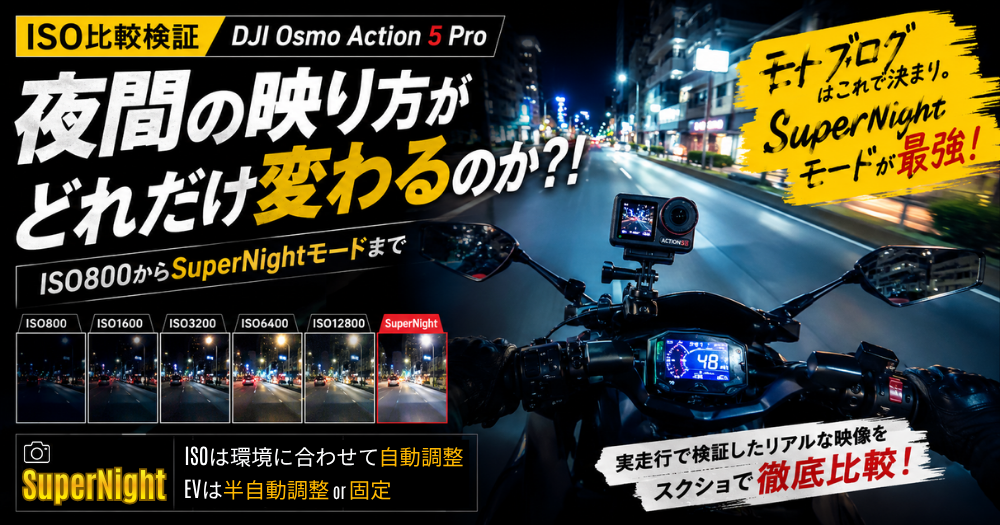

「DJI Osmo Action 5 Pro」を購入し、いざカメラを手にして電源を入れる。
ISOやFPS、手ぶれ補正など、重要そうな設定項目は事前に知っていた。
しかし、いざ画面を見ると「えーと……これは、どこを触ればいいんだ?」となってしまった。
見たら分かるかと思ったが、「思ったより直感的に操作できないな」と最初は感じた。
とはいえ、一度操作方法を覚えてしまえば話は変わる。
そして、操作自体も難しくはない。
この記事では、
- ISOやEVはどこで変更する?
- 4K・60fpsにするには?
- RockSteadyってどこで設定するの?
- アクティベーションってしないとダメ?
- SuperNightモードって何が違うの?
そんな疑問が解消できるかと思う。
項目としては、実際の動画撮影で触る人が多いであろうものに絞って、画像付きで解説する。
アクティベーションとは
Osmo Actionシリーズでは、電源を入れると「QRコードをスキャンしてDJI Mimoアプリをダウンロードし、カメラに接続してアクティベーションする」というメッセージが表示される。
また、「スキップ。残り5回」というボタンも表示される。
これは、「アクティベーションを行わずに、製品を5回までトライアルできる」という意味だ。
つまり、5回使用したら、6回目以降はアクティベーションしないと使えなくなる。
アクティベーションは、DJI Mimoというスマホアプリを使って行う。
Bluetoothでスマホとカメラを連携して、画面の案内に従って操作するだけなので簡単だ。
それでも分からなければ、やり方は「DJI公式HP(Osmo Actionシリーズの項目)」を見てほしい。
申し訳ないが、アクティベーションについては何の画像も撮っていなかった…。
これ、スマホを持っていない人はどうするんだろうね?
アクティベーションしないと使えないって、個人的には「うーん…」と思うところ。
それでは、ここからは本格的に操作の話をしていく。
まずは、「写真・動画・SuperNight」など、撮影モードの選択方法についてだ。
撮影モードの設定方法
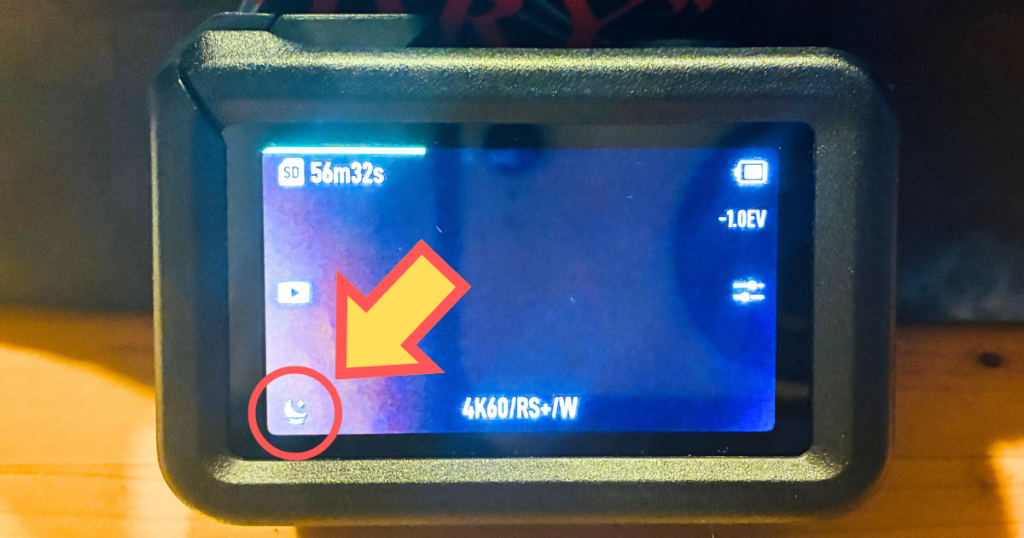
「画面の左下にあるアイコン」をタップすると、モード選択の画面になる。
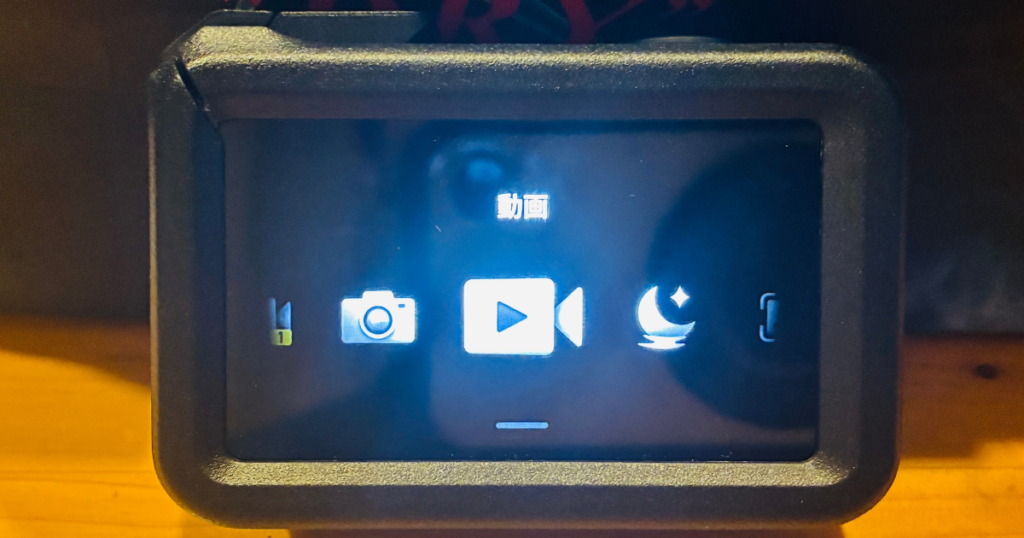
ここから、自分が撮影したいモードを選ぶだけだ。
SuperNightモードも、この画面から選ぶことができる。
ISO・EVの設定
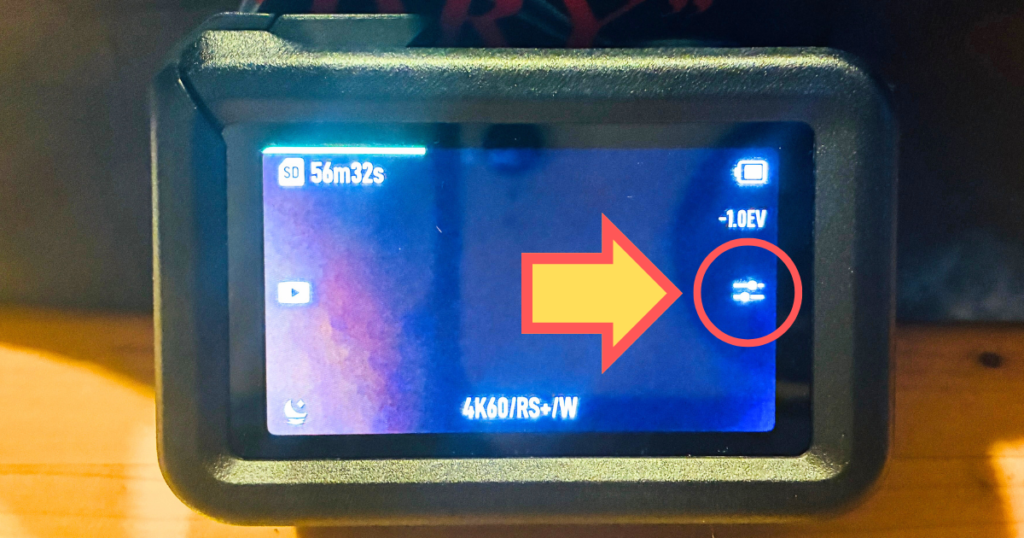
ISO・EVの設定は、「画面右側にあるアイコン」をタップする。
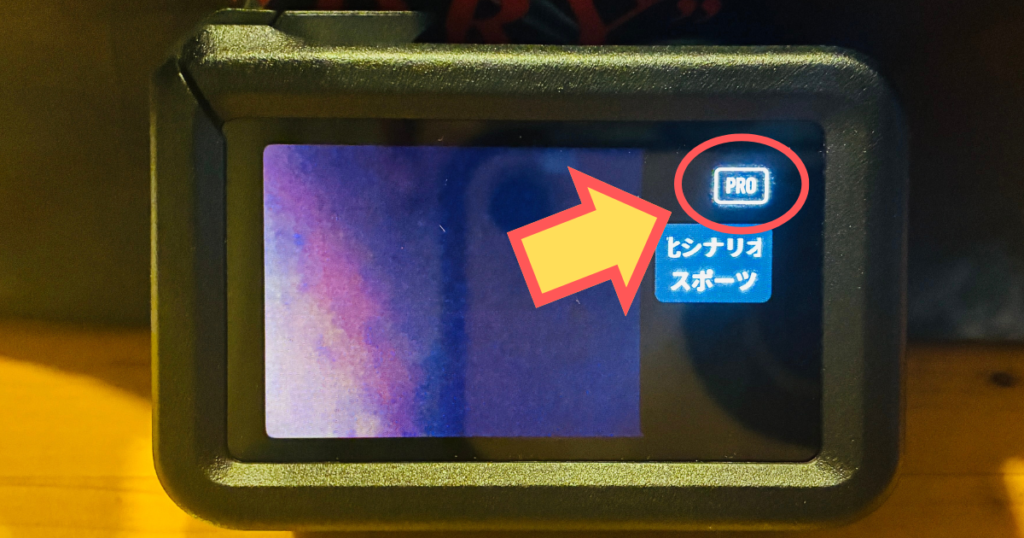
「PRO」をタップ。
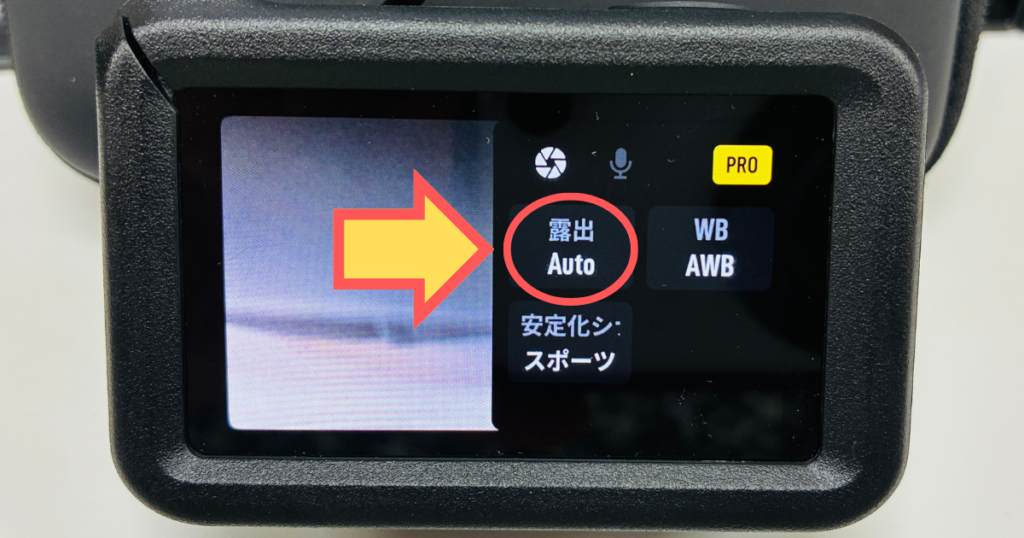
「露出」をタップ。
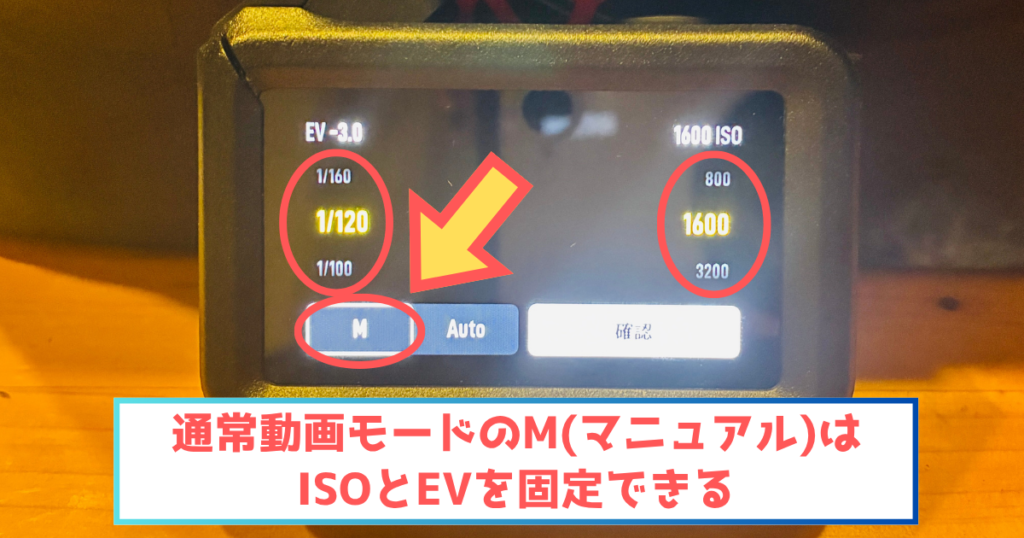
「M」をタップすると、ISOとEVを選択できるようになる。
「画面右がEV」「画面左がISO」で、上下にスライドすることで任意の値を設定できる。
初心者であれば、無理に設定をいじる必要はないと感じた。
「AUTO」で撮影して満足のいく映像が撮れたなら、そのまま「AUTO」を使えば良いと思う。
SuperNightモードの場合
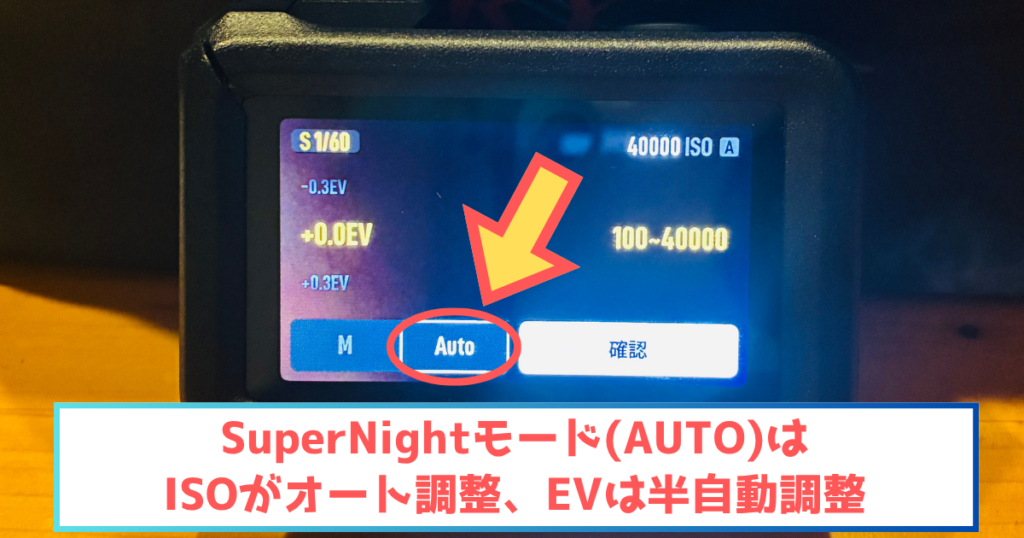
SuperNightモードでは、少し仕様が変わる。
細かい仕様については、どこを調べても明確な情報が見つからなかったため、DJIのサポートセンターに電話して確認した。
まず、「AUTO」の場合。
撮影時のISOは、「100~40000」の値で自動調整してくれる。
EVは、「自分で設定したEV値の近辺」を半自動で調整してくれる。
あくまで仕組みをイメージするための例だが、0.0EVで設定したなら「-0.7~+0.7EVの範囲で自動調整」というような、限られた範囲での自動調整ということだ。
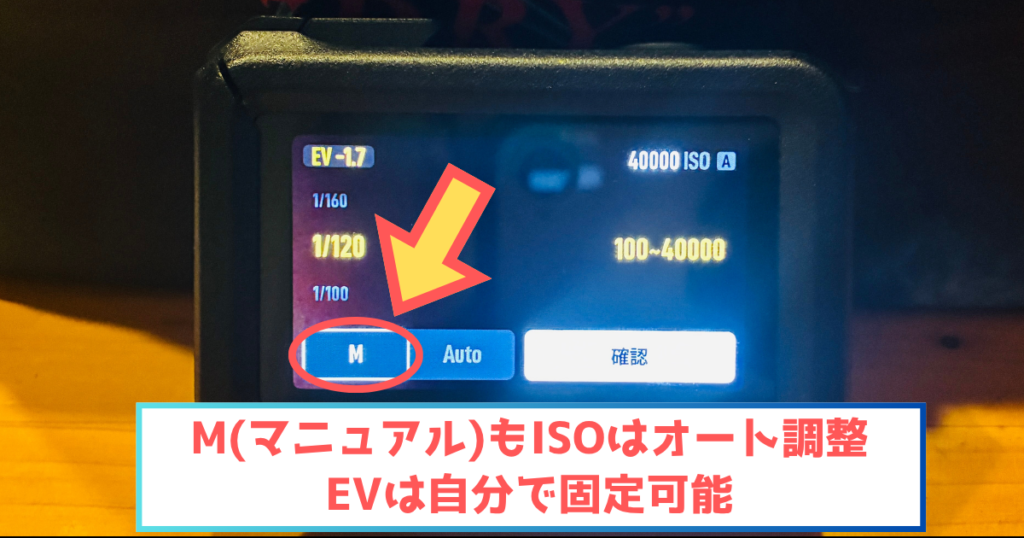
次に、「M(マニュアル)」の場合。
こちらも、ISOは自動調整となっており、自分で好きな値にすることはできない。
ただし、EVは任意の値で固定可能だ。
EV値に関してもDJIのサポートセンターに聞いてみたが、適切な値は「環境や好み」で変わる。
そのため、「もう少し明るさがほしい」と思うならEV値を上げるなど、好みで調整してくださいとのことだった。
SuperNightモードについても、初心者は「AUTO」のままで良いと思う。
特にモトブログでは、暗い道から明るい道まで、さまざまな環境を走ることが多いだろう。
バイクで走行中に、ISOやEVの値を都度切り替えるのは不可能だ。
調整はカメラ任せにした方が、全体的に綺麗な映像が撮れると思う。
外部マイクのゲイン設定
まずは、ISOやEVを設定したときと同じように、「画面右側にあるアイコン」をタップ。
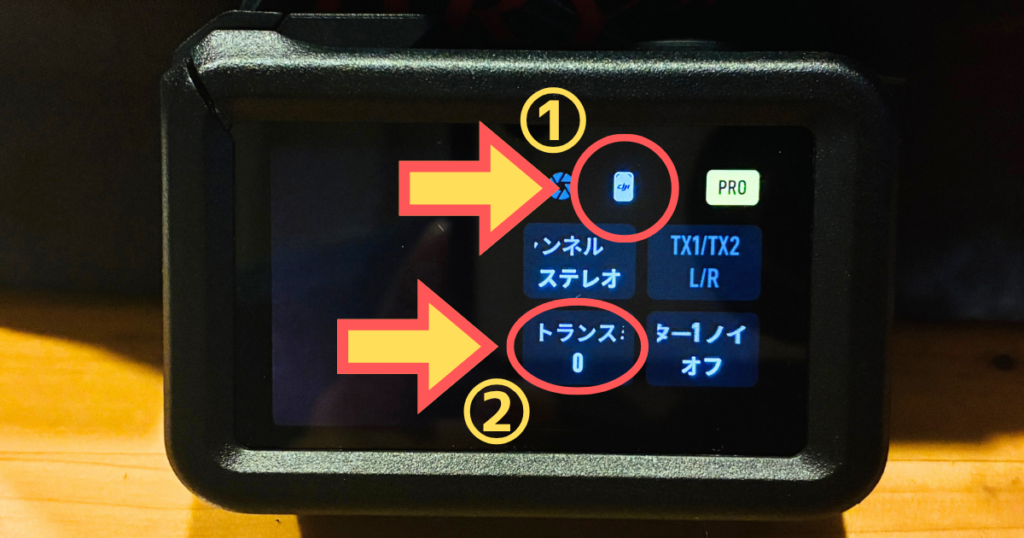
①の「アイコン」をタップし、②の「トランスミッター」をタップ。
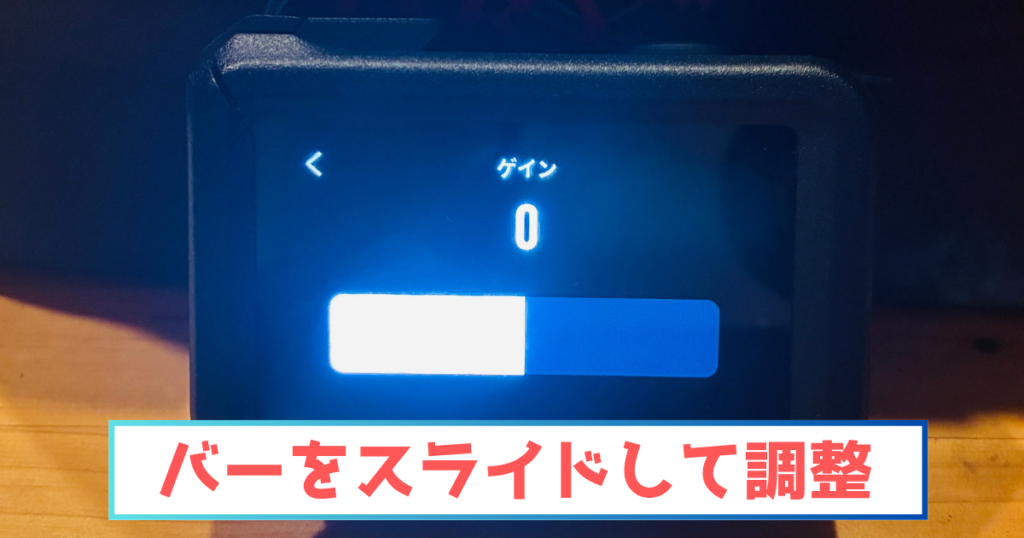
バーを左右にスライドすれば、ゲインを調整できる。
ゲイン-12だとどうなる?
ちなみに、僕は「DJI Mic Mini」をゲイン0の状態で、リュックの外ポケットに仕込んで録音してみた。
その状態だと、風切り音や「ガサガサ」「ザッ」という音割れなど、ノイズが酷かった。
ちょっとした振動でも、マイクとリュックの生地が擦れて音割れしてしまうのだろう。
マイクを小さなポーチに入れた状態にしても、それは変わらなかった。
試しに「ゲイン-12」にしたところ、風切り音や気になる音割れはなくなった。
音量的にも別に良いと思うが、「もっと音量を上げたい」「ノイズを減らしたい」という人は、音声編集ソフトを使う方が早い気がする。
解像度・FPSの設定
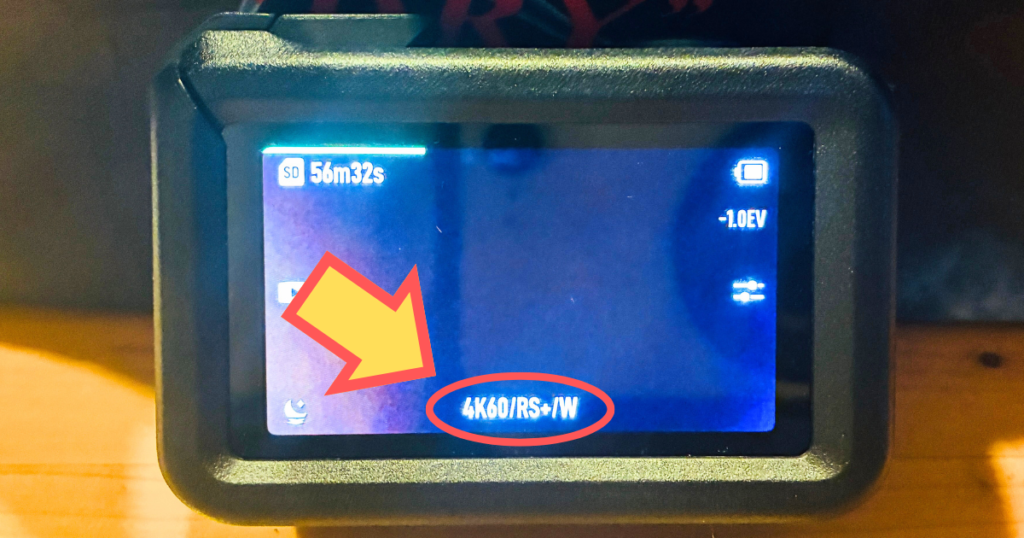
解像度とFPSの設定は、「画面下の文字」をタップ。
文字の表記は、現在設定中の「解像度/FPS/手ぶれ補正」を表している。
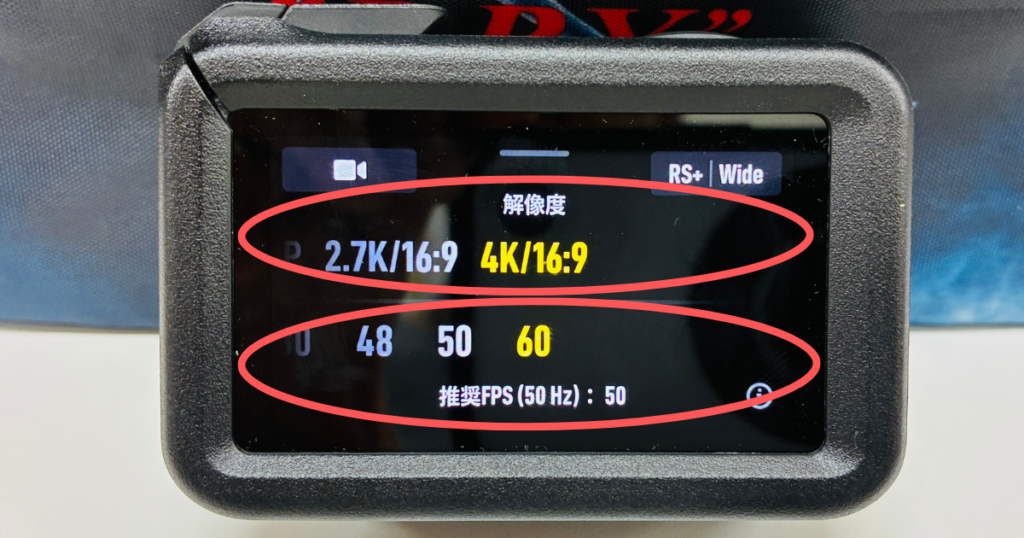
見ての通り、解像度とFPSを選択する画面が表示される。
数値は横にスライドすれば変更できる。
手ぶれ補正
解像度やFPSを変更する場合と同じく、「画面下の文字」をタップ。
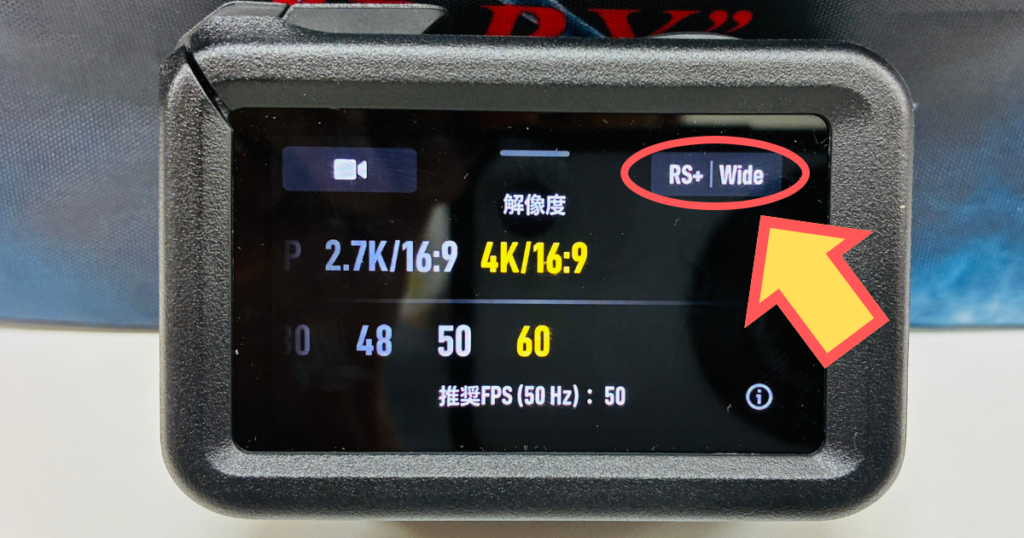
「右上の文字」をタップ。
これは現在の手ぶれ補正を表しており、画像だと「RockSteady+」という設定がされている状態だ。
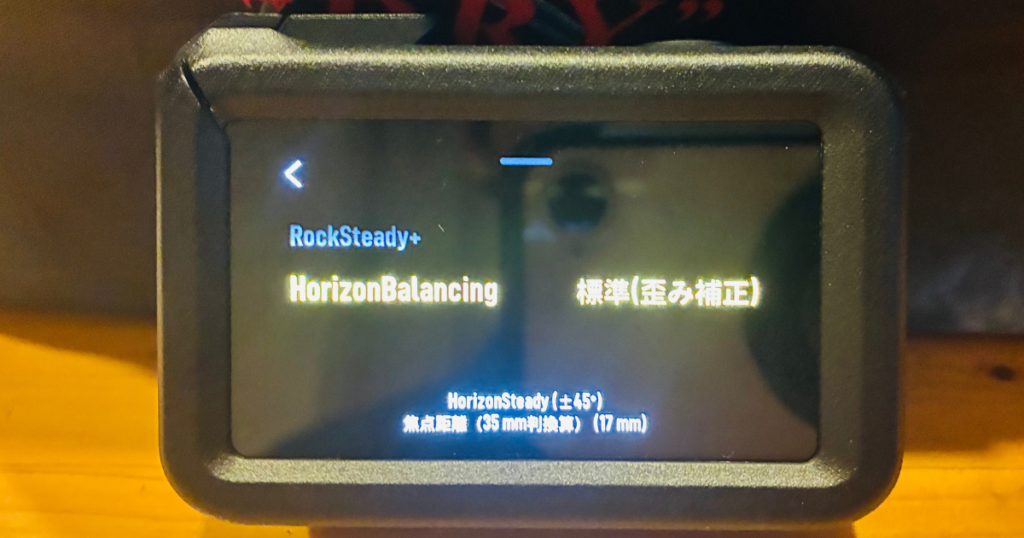
「RockSteady」や「Horizon Balancing」など、好きな手ぶれ補正を選ぶことができる。
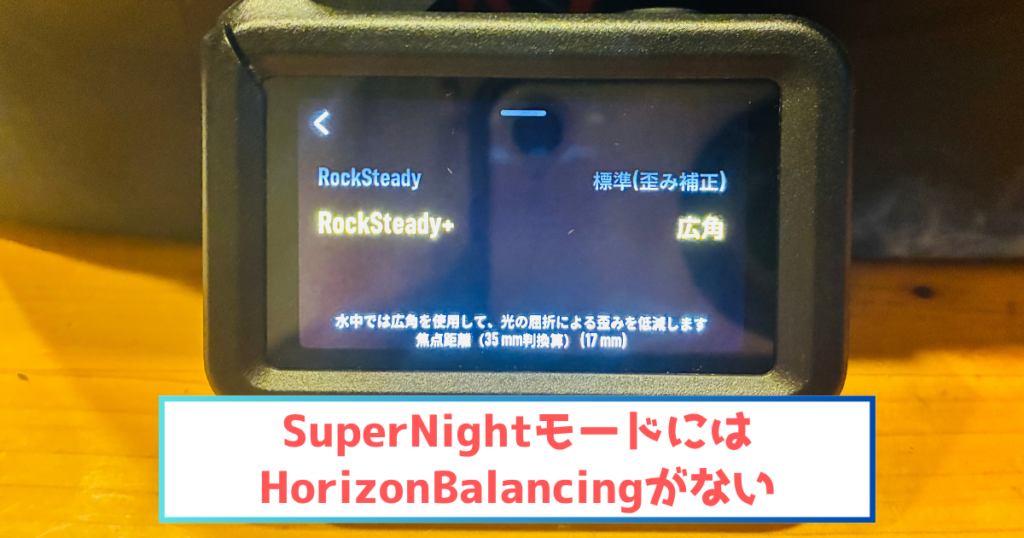
注意点として、SuperNightモードでは「Horizon Balancing」を設定することができない。
え~、SuperNightモードこそ一番設定したかったんですけど~…
ハンドルマウントでの手ぶれ補正はイマイチ
ちなみに、僕はDJIのハンドルマウントを使ってAction5を固定し、「RockSteady+」と「Horizon Balancing」で撮影した。
設定で手ぶれ補正を強くすれば、どんな場所に取り付けても綺麗に撮れると思っていた。
しかし、実際にはそうでもなかった。
バイクのハンドルに固定すると、エンジンや路面から伝わる細かな振動をカメラが拾ってしまう。
結果、映像は「それなりにブレる」。
「使い物にならない」というほどではないが、走る場所によってはザラついた映像が続いてしまう。
個人的には、夜間撮影ではかなり気になった。
そこで、ハンドルマウントからネックマウントに変えて撮影したところ、ブレは劇的に改善された。
設定は同じなのに、映像全体が非常に綺麗になった印象だ。
夜間撮影をメインでされる人は、ネックマウントやチンマウントの方が良いかもしれない。
ちなみにネックマウントは、カメラの重さも全く気にならないのでおすすめだ。
まとめ
初心者が撮影の際にいじる項目としては、大部分を紹介できたかと思う。
細かい機能については、触っていくうちに分かってくると思う。
基本的には、「画面のアイコンをタップする」「画面を上から下にスワイプする」など、スマホのような使い方で操作可能だ。
また、他にもAction5にはさまざまな設定がある。
直感的に操作できる感じはしないが、困ったらとりあえず画面を「上や下にスワイプ」してみると良い。
そんな感じで適当に10分くらい操作すれば、大体分かってくると思う。
一度操作方法が分かってしまえば、それほど難しくはない。
初心者の君はこの記事を片手に、実際にカメラを触ってみてくれ。